TKJ SMKN 1 GEGER MADIUN

Teknik Komputer dan Jaringan

Tuesday, May 27, 2014

[SRX] Unable to install the Enhanched Web filtering license Juniper SRX210HE

[SRX] Unable to install the Enhanched Web filtering license Juniper SRX210HE


Assalamualaikum Wr Wb

sesuai judul post nya kagak bisa add license Enhanced WF di juniper srx210he.

Kronologi nya ane disuruh Senior NE di kantor installasi juniper + register product sama pastiin UTM feature nya dah aktif dengan license yang dah dibeli .

oke juniper dah ane regist di web juniper nya . https://tools.juniper.net/subreg


dan saat masuk ke menu genereate license sudah bisa di generate license key nya
dan saat ane add di juniper nya ada pesan error :

dan saat itu ane heran + aneh soal nya semua dalam satu bundle semua license bisa ane add tetapi kenapa yg WF kagak bisa, timbul pertanyaan ? :D
ane coba tanya ke bagian purchasing buat minta Document JCare dll nya dan bener ada license WF nya tapi kok ga bisa ane add ke si junipret nya wkwkwk
yaudah ane buat ticket ke support juniper nya buat nanyain case ni :D dan cepet langsung di respond kita tinggal cantumin aja : 
contract ID itu perangkat , serial number , type perangkat dan junos software nya versi berapa :D 
ealah ternyata dah ada di KB Juniper . KB itu (Knowledge base) bukan (Keluarga Berencana) lhoo yaa :P
sebagai informasi versi junos juniper nya 11.2R4.3
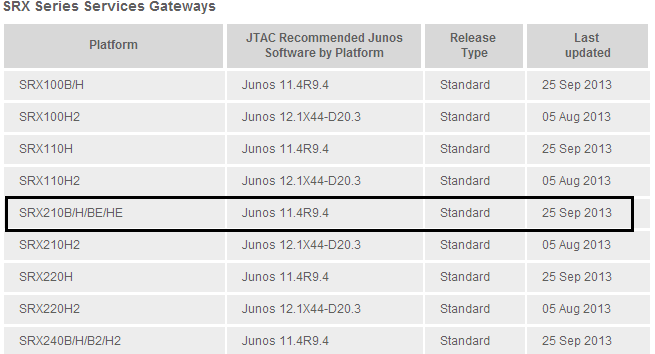
yaudah coba ane upgrade, oiya sebelum kita upgrade tuh versi junos software jgan lupa lihat di JTAC mana versi yang disaranin buat perangkat sesuai series dan update nya, nya karena masing masing perangkat beda version dalam update nya.
okey kita login dan download software update nya :D
selesai kita upgrade si junos dan jgan lupa backup running config nya buat jaga jaga.
selesai kita upgrade dan ane coba add license nya lagi .
simple sih license nya cuma ga support di software junos nya tapi semoga bisa di jadikan ilmu yang bermanfaat , amiin
wassalamualaikum wr wb

Router Redundancy part 1 "VRRP (Virtual Router Redundancy Protocol)"

Router Redundancy part 1 "VRRP (Virtual Router Redundancy Protocol)"

Assalamualaikum Wr Wb

disini ane mau share sekalin dijadiin arsip belajar mengenai Router Redundancy

jadi apa sih router redundancy nah sebelumnya karena ane sendiri newbie ane jelasin apa yang konsep ane tangkap mengenai redundancy,
redudancy yang nanti nya erat kaitanya dengan HA (High Avaibility) di dalam sebuah network jadi apabila salah satu link down packet data/ Traffic akan tetap bisa lewat. dan bisa kita implementasikan di switch dan router. disini ane kan coba router redudancy dimana terdiri dari beberapa router yang terkoneksi satu sama lain tapi saat salah satu Router Down (Main) akan di gantikan dengan Router yang stanby (backup).


dalam redudancy  ada 3 redundance yang biasa di gunakan :

- VRRP (Virtual Router Redudancy Protocol)
- HSRP (Hot Stanby Redudancy Protocol)
- GLBP (Gateway Load Balancing Protol)

dan disini ane akan coba bahas mengenai redudancy menggunakan VRRP

jadi apa sih VRRP ?

VRRP (Virtual Router Redundancy Protocol)

Merupakan standar IEEE, jadi open standar. Virtual Router atau VRRP Group merupakan sekumpulan router yang difungsikan untuk kebutuhan redundancy seperti halnya Active/Standy device pada HSRP, VRRP juga akan ada satu device yang berperan sebagai master dan beberapa router yang akan berfungsi sebagai backup. Pada VRRP, Router Master prioritynya diset 255, sedangkan pada Backup diset antara 1-254, dengan nilai default prioritynya adalah 100 Pada VRRP, Master akan mengirimkan advertisement (seperti hello message) setiap 1 detik menggunakan multicast 224.0.0.18 port 112 Apabila router Master mengalami down, maka tidak ada advertisement yang dikirimkan, sehingga router Backup akan menunggu selama Master Down Interval yang lamanya tiga kali waktu advertisement ditambah skew time (skew time = (256 – priority) / 256 ). Selanjutnya router Backup dgn dengan nilai priority tinggi akan menjadi router Master Load balancing bisa dilakukan dengan pengaturan VRRP Group, misalnya ada dua router, router A difungsikan sebagai Master VRRP group 1 sekaligus Backup VRRP Group 2 dan sebaliknya. Namun demikian seperti halnya HSRP, sebagian host akan diset gatewaynya ke IP master VRRP Group 1 dan sebagian diset gatewaynya ke IP Master VRRP Group 2 Support MPLS, VPN, VLAN.

langsung saja kita implemenasikan dengan topology sebagai berikut :

Di sini kita akan coba membuat redudancy link di mana 2 host akan tetap terkoneksi ke gateway dan interface loopback yang berada di Router 1 dan disini ane terapkan Routing OSPF teman-teman bisa gunakan routing lain.

Konfigurasi di R1 :

interface Loopback0
 ip address 1.1.1.1 255.255.255.255
 shutdown
!
interface FastEthernet0/0
 description "To Router1"
 ip address 12.12.12.1 255.255.255.0
 duplex auto
 speed auto
!
interface FastEthernet0/1
 description "To Router2"
 ip address 13.13.13.1 255.255.255.0
 duplex auto
 speed auto
!
router ospf 1
 log-adjacency-changes
 network 0.0.0.0 255.255.255.255 area 0

Konfigurasi R2 :

!
interface FastEthernet0/0
 ip address 12.12.12.2 255.255.255.0
 duplex auto
 speed auto
!
interface FastEthernet0/1
 ip address 23.23.23.2 255.255.255.0
 duplex auto
 speed auto
 vrrp 1 ip 23.23.23.23
 vrrp 1 priority 110
 vrrp 1 authentication md5 key-string cisco
!
router ospf 1
 log-adjacency-changes
 network 0.0.0.0 255.255.255.255 area 0
!
pada int Fa0/1 pada Router 2 yang menuju ke Host 1 di pasang virtual ip yang nantinya digunakan sebagai gateway dengan priority 110.
Konfigurasi R3 :
interface FastEthernet0/0
 ip address 13.13.13.3 255.255.255.0
 duplex auto
 speed auto
!
interface FastEthernet0/1
 ip address 23.23.23.3 255.255.255.0
 duplex auto
 speed auto
 vrrp 1 ip 23.23.23.23
 vrrp 1 authentication md5 key-string cisco
!
router ospf 1
 log-adjacency-changes
 network 0.0.0.0 255.255.255.255 area 0
!
Selesai kita Verifikasi VRRP di R2 dan R3 :
kita coba simulasi ping ke gateway apabila R2 sebagai Master maka seharus nya traffic akan melewati R2 untuk mengetahui nya kita aktfkan debug ip icmp di R2 dan tes ping dari 2 Host.
dan betul bahwa semua traffic masih menuju R2 sebagai VRRP Master. coba kita shutdown interface fa0/1 di R2. apakah traffic berpindah ke R3 sebagai backup sebelumnya ?


test ping ke interface loopback di R1 dengan R2 sebagai master :

Video Tutorial nya :


sekian semoga bermanfaat

Wassalmualaikum Wr Wb .

Recovery Password Cisco ASA 5510 Series

Recovery Password Cisco ASA 5510 Series

Assalamualaikum Wr Wb.

hari ini ane coba buat post bagaimana kita recovery password di cisco ASA 5510 Series, bagi yang sudah expert bisa di skip saja :D ini cuma bagi newbie yg masih belajar kaya ane aja.


Ok kita berasumsi kita lupa dengan password kita dan kita coba masuk ke ROMON Cisco ASA dan merubah default value "confreg".

Restart ASA (bisa tekan tombol ON/OFF di belakang router nya)

selama Router Booting tekan tombol ESC(escape) di keyboard sampai masuk ke Rommon Mode. yang nantinya kita bypass startup-config router dan kita ubah config register di router nya.

rommon #0> confreg

Current Configuration Register: 0x00000001
Configuration Summary:
  boot default image from Flash

Do you wish to change this configuration? y/n [n]: y
enable boot to ROMMON prompt? y/n [n]:
enable TFTP netboot? y/n [n]:
enable Flash boot? y/n [n]:
select specific Flash image index? y/n [n]:
disable system configuration? y/n [n]: y
go to ROMMON prompt if netboot fails? y/n [n]:
enable passing NVRAM file specs in auto-boot mode? y/n [n]:
disable display of BREAK or ESC key prompt during auto-boot? y/n [n]:

Current Configuration Register: 0x00000040
Configuration Summary:
  boot ROMMON
  ignore system configuration

Update Config Register (0x40) in NVRAM...
rommon #1> boot 
untuk opsi nya tinggal mengikuti langkah di atas dan jangan lupa untuk mencatat Config Register nya "0x00000001" yang nantinya bila kita sudah selesai kita bisa mengembalikan lagi ke default confreg nya. setelah itu kita reload dengan ketik command "boot" di rommon dan akan masuk ke router nya ketik "enable" dan tanpa password [enter].


ciscoasa> en
Password: [enter]
ciscoasa#
setelah itu kita copy dari startup-config ke running-config

ciscoasa# copy startup-config running-config

Destination filename [running-config]?


Cryptochecksum (unchanged): ab580f48 aeed7459 2da4751b b0061ac3

1726 bytes copied in 0.50 secs
ciscoasa#
setelah itu kita beri password enable nya

ciscoasa# conf t
ciscoasa(config)# enable password Cisco
dan kita kembalikan ke default value confreg nya.
ciscoasa(config)# config-register 0x00000001
dan kita copy kembali dan reload router.
ciscoasa# copy running-config startup-config
ciscoasa# reload
dan berikut untuk Video Tutorialnya


Ok sekian semoga bermanfaat. Wassalamualaikum Wr Wb

Routing [Static Routing Cisco Router]

Routing [Static Routing Cisco Router]

Asslamualaikum Wr Wb ..

Masih moment Lebaran ketawa sebelumnya ane pribadi mohon maaf lahir batin , kalau ane punya banyak salah.

Disini ane mau coba share tentang pengetahuan networking yaitu Routing walaupun ane juga masih newbie coba ane share aja biar sama sama belajar.

Pengertian Routing
Routing adalah proses penentuan jalur terbaik (best path) untuk mencapai suatu network yang di tuju. atau dapat juga diartikan routing itu proses memindahkan paket data dari host pengirim ke host tujuan yang tidak ada dalam satu netwok. kalo dithread dulu ane buat tentang OSI Layer untuk routing ini mengacu pada Layer 3 (Network) karena ada dilayer network maka proses routing pun erat kaitannya dengan yang nama nya pengalamatan logika IP address atau subnetting.

Jadi kalau kita ingin memahami routing secara mendalam setidaknya kita sudah paham juga yang namanya pengalamatan IP address. Karena Routing erat kaitannya dengan pengalamatan IP address yang diolah pada proses routing yaitu Packet sedangkan perangkat yang digunakan adalah Router. 

Dalam melakukan Routing Router akan menyimpan dalam bentuk entry-entry route (rute). setiap entry route akan menunjukan network address dari network yang dapay di tuju oleh router tersebut entry route juga bisa berisi mengenia informasi bagaimana cara mencapai network tersebut.

teknik memasukan entry route ke dalam router secara manual inilah yang disebut routing statik (statik routing). sedangkan teknik memasukan informasi routing kedalam tabel routing melalui pertukaran informasi dengan router lain disebut sebagai routing dynamic (dynamic routing)

Routing dapat menghubungkan bebrapa network yang terhubung langsung pada interface . seperti contoh gambar yg ane buat . 
kalau dari gambar diatas tidak membutuhkan routing yang rumit dan cukup dengan routing yang sederhana. kita hanya perlu memasang IP address pada masing masing interface router dan kedua network sudah dapat terhubung.


mungkin agar lebih jelas mengenai routing dan pengertiannya bisa googling yang lebih spesifik nya.
di sini ane coba implemetasiin statik routing di perangkat cisco tapi ga ada bedanya di semua devices nantinya baik mikrotik, juniper dll
topologi simple seperti ini :
Keterangan (kalo keterangan matiiin aja lampunya) *eeh :
jadi keterangannya kita punya 2 buah network yang ingin dihubungkan 192.168.100.1/24 dan 192.168.200.1/24 melalui ip point to point 200.20.20.1/30 yang nantinya masing masing network di kenalkan dengan ip PTP nya masing-masing.
Ok lanjut ke konfigurasi :
Konfigurasi R1 :
- Pemberian IP Address R1
Konfigurasi R2 :

setelah konfigurasi IP selesai dan check routing table nya kita coba test ping :
Tes Ping 2 Sisi :
karena belum ada routing ke dua network belum dapat terhubung, ok lanjut untung memasang routing table ke dua network tersebut ke masing masing router :
selesai kita memasang entry route di table routing kita coba tes ping lagi : 
Ok berhasil , sekarang kita test di sisi host/PC dan tambhkan gateway ke masing masing router networknya :
ok semua dah selesai , simple dan tidak rumit ya karena hanya 2 router coba kita punya 1000 router lain halnya kalau harus masing-masing router kita tambahkan entry route maka apabila case seperti itu kita bisa gunakan dynamic routing.
ane jelasin juga mengenai kelebihan dan kekurangan antara statik routing dan dynamic routing :
Kelebihan dan Kekurangan Statik Routing :
Kelebihan :
1. Resource Rendah
2. Mudah Dikonfigurasi
3. Lebih Aman
Kekurangan :
1. Waktu Konfigurasi Lama apabila mencakup jumlah router yang banyak
2. Maintenace yang lama , bisa dibayangin gimana ga ribet kalau kita punya ratusan router dan harus rerouting apabila ada gangguan.
3. dapat terjadi kesalahan konfigurasi
4. Tidak cocok untuk jaigan berskala besar.
Kelebihan dan Kekurangan Dynamic Routing :
Kelebihan :
1. waktu Konfigurasi lebih cepat
2. dapat langsung beradaptasi pada perubahan jaringan
3. kemungkinan kealahan konfigurasi kecil
4. mendukung jaringan berskala besar
Kekurangan :
1. Membutuhkan Resource yang besar
2. Membutuhkan kemampuan yang lebih dari sisi engineer dan harus paham keadaan network nya
3. relatif kurang aman
ok sekian , semoga bermanfaat dan di jadikan bahan belajar bagi semua , amin belajar
wassalamualaikum Wr Wb

Alhamdulilah Pass CCNA 200-120 Routing Switching

Alhamdulilah Pass CCNA 200-120 Routing Switching


Assalamualaikum Wr Wb,
ingin sedikit cerita nih soal di bulan februari ini .
berawal dari niat ingin dapat sertifikasi CCNA (ga muluk muluk dulu) waktu umur 20th tapi sempat tertunda karena uang tabungan sedikit dipakai buat biaya masuk kuliah. karena targetnya dulu pas umur 20th pengen bisa dapetin sertifikasi CCNA dan Masuk kuliah S1 maklum cuma lulusan SMK sederajat hahaha :D
Nah pas tanggal 4 Januari 2014 kemarin ke kota semarang niat nya sih main sama lepas rindu sama someone *maklum LDR (Loe Dimana gue dimana Relationship) wkwkw. 
dan waktu itu abis makan pecel di simpang lima , duduk dan ngobrol-ngobrol depan masjid baiturahman ..
Sempat bilang kurang lebih seperti ini ..
Ane : te target 2014 ini apa te ? hehe
Dia : kamu dulu apa .. ?
Ane : ane otomatis jawab pengen bisa dapet sertifikasi cisco , juniper dapat kerjaan lebih baik biar bisa nabung nya tambah banyak te , amiin .. hehe , km apa te ?
Dia : hmmm cepet wisuda dapat kerjaan , amiin .. kurang lebih dia jawab gt .
yaudah te salat dl te nanti sekalian kita doain sama sama ya te .. kebetulan jam nya juga dah maghrib jadi salat dl . 
setelah itu pulang dah balik lagi kejakarta, selang beberapa minggu di panggil sama atasan .
dan ane di minta buat kesiapan nya buat sertifikasi cisco (karena disini ane belum punya sertifikasi) dan ane kaget .. ya dalam hati alhamduliah bersyukur banget hehe .. alhamdulilah Allah jawab doa nya .
emang saat itu ada project di kantor dimana engineer nya harus punya sertifikasi dan ane di ikutin ya sudah mulai dari situ alhamdulilah ane mulai siapin diri buat ujian . hehe


dan di jadwalkan lah 5 februari 2014 . dengan persiapan di mulai dari 23 Januari 2014 kurang lebih 14 hari.
selama itu cari referensi untuk CCNA code 200-120 dari milist Id-networker , examtut , 9tut . 
dengan sistem 2 jam ng lab 2 jam ngerjain soal VCE dengan soal sebanyak banyaknya.
selama persiapan itu juga lagi ngerjain project installasi Cisco ASA pulang malam bahkan sampe pulang pagi tahu karena di minta support saat migrasi network dan datacenter nya. di tambah lagi ada UAS di kampus tp udah niat dan bismillahirahmanirahim.
dan tiba lah tanggal 5 Februari 2014 yang sebelumnya dah minta doa sama ayah ibu dulu mau ujian biar di lancarin , berangkat dengan segala yang di persiapkan dari kost dengan keadaan hujan rintik rintik "gerimis" kebetulan hari sebelumnya juga hujan , jadi jas hujannya di jemur pas mau di pake agak robek dalam hati ya gapapa lah .. alhasil sampe kantor pakaian basah dan tas nya basah untung laptop dan segala isinya ga kenapa" di keluarkan lah termasuk dompet dan dimasukan ke laci meja kerja.
karena ujian nya jam 1 siang dan berangkat lah jam 11 siang di anter driver kantor .. wuuh jalanan macet sampe lah di pearson UI salemba jam setengah 1 siang dalam hati lega plong sudah sampe sebelum telat .. masuk ruangan administrasi dan admin pun meminta id (KTP/SIM) dalam hati astagfirullah kemana dompet . baru inget tadi isi tas di keluarin semua dan ke tempat ujian cm bawa bolpoint.
dan disitu mohon kebijakan nya karena admin tetep kekeh dah katanya uang nya hangus .. karena mungkin wajah ane agak memelas dan ibu nya pun luluh buahaha
" yasudah mas saya tunggu ga boleh lebih dari sore ini yaa " kata ibunya ... dan akhir nya saya minta teman kantor buat anter tuh dompet , nama nya pak Andi (Terimakasih banyak pak) sambil nunggu ane tinggal salat dzuhur doa supaya di beri kelancaran lebih dan pass exam nya . sambil nunggu dah cemas aja hahaha
Alhamdulilah pak andi sampe .. saya lari dan kasih dah tuh KTP sama SIM , foto tandatangan dan masuk ruangan . sebelah ane lagi ada yang ujian juga ujian CCIE Written dan CCNA Security . dah tuh masuk dashboard pearsonvue , doa dan ngerjain soal dengan waktu 120 menit 51 soal.
dengan soal soal jawab dah sampe soal belasan sampe di soal lab ACL dimana gimana cara nya Host D bisa akses ke Finance Server Port 80/www di 9tut ada juga lab yang kaya gitu eeh setelah dibaca baik baik soalnya nya beda dari IP dan ketentuan tetap sama. alhamduliah selese ngetik cli 4 baris copy dr running config ke startup config dan test bisa akses dan host lain ga bisa akses selain host D itu . dalam hati alhamdulilah :D
lanjut jawab soal ketemu lagi sama ACL Simlet dan sukses lanjut ke soal sekitar beberapa soal dari itu ada Lab EIGRP soalnya tentang ada 4 Router 3 Router bisa konek ke ISP dan 1 Router belum suruh trouble shoot . ngecheck dah tuh AS salah , IP PTP belum dan network nya belum di masukin , selese lab EIGRP berharap ada lab lagi eeh soal nya dah abis .. :D
niat nya mau review soal tapi dalam hati kok mana menu review nya yaa .. eeh ke klik dah tuh end exam hahaha . dalam hati yaaah yaaah .. dan tulisan congrat dengan skor 972/1000 .. alhamdulilah .. walau target nya sih 990/1000 sih :D
seneng dan langsung ngabarin atasan kalo pass exam .. dan pulang ke kantor .
udah deh alhamduliahirabilalamin .. sekian cerita dari saya .. semoga ga sampe kaya saya pelupa , tapi alhamdulilah Allah Swt selalu kasih jalan :)

Enable ASDM on Cisco ASA [GNS3]

Enable ASDM on Cisco ASA [GNS3]

Assalamualaikum Wr Wb

sebelumnya mungkin ada yang belum tahu apa itu ASDM  :D

ASDM "Adaptive Security Device Manager" kalo bnyak orang bilang sih GUI yang ada di Cisco ASA/Pix .

atau lebih lengkap bisa ke mari :D

http://www.cisco.com/en/US/products/ps6121/

nah di sini ane cuma mau jelasin gimana enable ASDM yang ada di Cisco ASA (GNS3).

ASA1> enable
Password:
ciscoasa# configure terminal
ciscoasa(Config)# interface ethernet1
ciscoasa(Config-if)# nameif inside
ciscoasa(Config-if)# ip address 192.168.100.1 255.255.255.0
ciscoasa(Config-if)# no shutdown
ciscoasa(Config-if)#

Copy ASDM ke Cisco ASA disini ane pake TFTP


selesai kita copy kita enable dan masukan IP yang di ijinkan untuk akses ASDM bisa dari inside / outside tergantung zone yang kita pilih.

ciscoasa(Config)# asdm image flash:/asdm.bin.
ciscoasa(Config)# http server enable.

ciscoasa(Config)# http 192.168.100.0 255.255.255.0 inside


oke kita coba akses dengan menggunakan browser IE pastikan sudah terinstall Java .


Oke Selesai semoga bermanfaat :)

Wassalamualaikum Wr Wb

Emulate Cisco ASA 8.4.2 di GNS3

Emulate Cisco ASA 8.4.2 di GNS3

Assalamualaikum Warahmatullahi Wabarakatuh
seperti biasa ingin menjadikan arsip belajar kali ini tentang bagaimana cara emulate Cisco ASA di GNS3
disini versi GNS3 yang ane pake 0.8.6 dan Cisco ASA 8.4.2
untuk ios cisco asa bisa di download di sini >> Download Cisco ASA <<
oke langsung untuk konfigurasi di GNS3 nya


Keterangan :
Identifier name : terserah di isi dengan nama apa
RAM : 1 Gb
Number of NICs : 6
NIC Models : e1000
Qemu Options : -vnc none -vga none -m 1024 -icount auto -hdachs 980,16,32
Initrd : Browse dimana letak initrd Cisco ASA
kernel : Browse dimana letak kernel vmlinuz Cisco ASA
kernel cmd line : -append ide_generic.probe_mask=0x01 ide_core.chs=0.0:980,16,32 auto nousb console=ttyS0,9600 bigphysarea=65536

save - OK
Sekarang Drag and Drop dan start kemudian Console ke Cisco ASA nya


enable password "kosong tanpa password" hanya tekan enter saja :D
karena beberapa features belum aktif dan kita add activation key nya , untuk proses aktivation key nya 10-15 menit.
activation-key 0x4a3ec071 0x0d86fbf6 0x7cb1bc48 0x8b48b8b0 0xf317c0b5
activation-key 0xb23bcf4a 0x1c713b4f 0x7d53bcbc 0xc4f8d09c 0x0e24c6b6


setelah activation di masukan kita reboot/reload Cisco ASA nya .

Ok selesai :D
oiya bila kita ingin menjalankan lebih dari 1 ASA kita bisa edit qemu option nya :
Qemu Options: -vnc :2 none -vga none -m 1024 -icount auto -hdachs 980,16,32
sekian semoga bermanfaat ,
Wassalamualaikum Warahmatullahi Wabarakatuh :)

Newer Posts Older Posts Home