TKJ SMKN 1 GEGER MADIUN

Teknik Komputer dan Jaringan

Tuesday, May 27, 2014

Konfigurasi Dasar Cisco Switch

Konfigurasi Dasar Cisco Switch


Email : rohmatarumsamudra@gmail.com
Tujuan : memahami dan belajar switching cisco dengan konsep yang kita pelajari .

Apa yang kita butuhkan ?
- Komputer dengan port USB dan RJ45
- Cisco Switch : saya menggunakan Cisco Catalyst 2950 series
- Kabel Console USB to Serial + Db9 to Port Ethernet RJ45
- Kabel UTP - Hyperterminal (software terminal client)


Konfigurasi Perangkat :
1. Koneksikan antara komputer dengan catalyst cisco (fisik) 
Masukkan RJ-45 ujung kabel konsole ke switch dan DB-9 samping ke port serial komputer Anda atau port USB apabila menggunakan converter serial to USB .
2. Konfigurasi Terminal Client Disini saya menggunakan Hyperterminal , 
buka hyperterminal dan pilih port COM Catalyst Cisco nya . dengan settingan seperti ini :
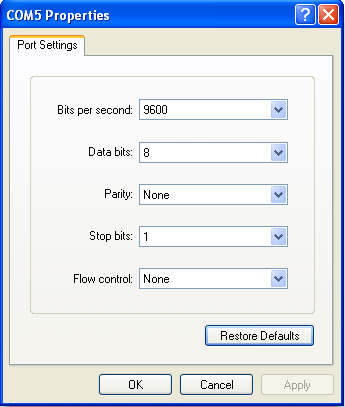


3. Hubungkan komputer ke Catalyst Cisco (Program Hyperterminal)
Nyalakan power . pada saat booting Anda akan melihat banyak teks yang terlihat di hyperterminal anda , Jika switch Anda tidak memiliki konfigurasi menanyakan apakah Anda ingin memulai wizard konfigurasi. Pilih no. Anda kemudian akan diberikan prompt seperti ini :

 4.    Konfigurasi Catalyst
Enable Router :
Switch>enable
Atau bisa mengetik "en". kemudian akan diberikan prompt seperti ini.
Switch#

Masuk ke konfigurasi.  kita ketik:
Switch#configure terminal

Atau kita hanya bisa mengetik "conf t" agar lebih pendek , dan muncul prompt seperti berikut:
Switch(config)#

Hal pertama yang ingin kita lakukan adalah memberikan nama ke perangkat switch kita (hostname), semisal kita ganti nama hostname "Switch" menjadi “Switch-Lab1”. Kita ketikan :
Switch(config)#hostname Switch-Lab1
Switch-Lab1(config)#

Selanjutanya kita berikan proteksi password untuk catalyst kita , yang nantinya ada enkripsi apabila kita ingin login ke switch kita baik di protocol TCP / IP .
Switch-Lab1 (config)# line console 0
Switch-Lab1 (config-line)#password p4sswordrahasia
Switch-Lab1 (config-line)#login
Sekarang jika kita ingin masuk mode console kita akan mendapati prompt password , kita buat hal yang sama di line console selanjutnya .
kembali ke global config dengan menekan ctrl+Z.
Switch-Lab1#conf t
Switch-Lab1(config)#line vty 0 15
Switch-Lab1(config-line)#password p4sswordrahasia
Switch-Lab1(config-line)#login
Sekarang kita konfigurasi untuk memberika IP Address pada switch kita, agar kita juga bisa login di hyperteminal menggunakan TCP / IP . Ctrl+Z
Switch-Lab1 #
Kita berikan password
Switch-Lab1#conf t
Switch-Lab1(config)# enable secret p4sswordrahasia
Passwordnya adalah “p4sswordrahasia” ketika kita ketik “enable” di “Switch-Lab1>” , kita akan di minta untuk mengisi password yang telah kita set .
Ok kita set IP address disini kita masuk dahulu ke interface vlan .
Switch-Lab1(config)#interface vlan1
Switch-Lab1(config-if)#
Switch-Lab1(config-if)#no shutdown
Set Ip address
Switch-Lab1(config-if)#ip address 192.168.10.1 255.255.255.248
Switch-Lab1(config-if)#end
Sudah kita set ip kita aktifkan interface Ethernet nya .
Switch-Lab1#conf t
Switch-Lab1#interface FastEthernet 0/1
Switch-Lab1(config-if)#
Switch-Lab1(config-if)#no shut

Kemudian kita aktifkan akses vlan
Switch-Lab1(config-if)#switchport mode access
Switch-Lab1(config-if)#switchport access vlan 1
Sekarang kita remote switch kita menggunakan port ethernet , dengan membuat ip sekelas dengan ip switch kita yaitu 192.168.10.1/29 dengan port 23 , setelah itu kita remote bisa menggunakan hyperteminal dengan settingan sebagai berikut.
Kita masukan password yang telah kita setting , “p4sswordrahasia”

simpan konfigurasi  (write memory)
Switch-Lab1>en
Switch-Lab1#wr mem 

Show running-config //  show run – melihat konfigurasi yang berjalan (tidak disimpan)
Current configuration : 1277 bytes
!
version 12.1
no service pad
service timestamps debug uptime
service timestamps log uptime
no service password-encryption
!
hostname Switch-Lab1
!
enable secret 5 $1$tAEH$OqIyPUU.yC48ObXCneKqn.
!
ip subnet-zero
!
!
spanning-tree mode pvst
no spanning-tree optimize bpdu transmission
spanning-tree extend system-id
!
!
interface FastEthernet0/1
 switchport mode access
!
interface Vlan1
 ip address 192.168.10.1 255.255.255.248
 no ip route-cache
!
ip http server
!
line con 0
 password p4sswordrahasia
 login
line vty 0 4
 password p4sswordrahasia
 login
line vty 5 15
 password p4sswordrahasia
 login
!
end
Switch-Lab1#
Write memory // wr mem - menyimpan konfigurasi yang sedang berjalan
Write erase // wr er – menghapus ram non-volatile, bukan konfigurasi yang sedang berjalan. Reboot, konfigurasi hilang
Reload – reboots Cisco device

selesai semoga bermanfaat

KONFIGURASI DASAR SWITCH CISCO CATALYST 2960


Ada teman yang nanyain gimana cara set switch cisco catalyst 2960. Yang dasar aja bro gak perlu yang ribet banget asal bisa di remote untuk cek traffic, cek server yang aktif dan matikan interface tanpa perlu cabut kabel. Ok, nih konfigurasinya sebagai berikut.

Pertama pasang cable console ke switch dan hubungkan ke PC pada port serial, kemudian kalo pake windows XP buka aplikasi Hyper terminal

Kemudian isi terminal misalkan “switch” klik OK
pilih com1 lalu klik OK
Pilih bits per second 9600, databits 8, parity none, stop bits 1, parity control none klik OK
Press RETURN to get started!
tekan enter…
Switch>
Switch>enable
Switch#clock set 12:45:00 12 October 2008
Switch#config terminal
Enter configuration commands, one per line. End with CNTL/Z.
Switch(config)#hostname Testing
Testing(config)#enable secret cisco123
Testing(config)#line vty 0 4
Testing(config-line)#password cisco
Testing(config-line)#login
Testing(config-line)#exit
Testing(config)#interface vlan 1
Testing(config-if)#ip address 192.168.1.10 255.255.255.0
Testing(config-if)#no shutdown
%LINK-5-CHANGED: Interface Vlan1, changed state to up
%LINEPROTO-5-UPDOWN: Line protocol on Interface Vlan1, changed state to up
Testing(config-if)#
Testing(config)#int fa0/1
Testing(config-if)#duplex ?
auto Enable AUTO duplex configuration
full Force full duplex operation
half Force half-duplex operation
Testing(config-if)#duplex full
%LINK-5-CHANGED: Interface FastEthernet0/1, changed state to up
%LINEPROTO-5-UPDOWN: Line protocol on Interface FastEthernet0/1, changed state to up
Testing(config-if)#speed ?
10 Force 10 Mbps operation
100 Force 100 Mbps operation
auto Enable AUTO speed configuration
Testing(config-if)#speed auto
Testing(config-if)#description koneksi Server Email
Testing(config-if)#no shutdown
Testing(config-if)#exit
Testing(config)#int fa0/2
Testing(config-if)#duplex full
%LINK-5-CHANGED: Interface FastEthernet0/2, changed state to up
%LINEPROTO-5-UPDOWN: Line protocol on Interface FastEthernet0/2, changed state to up
Testing(config-if)#speed auto
Testing(config-if)#description koneksi Server Dns
Testing(config-if)#no shutdown
Testing(config-if)#exit
Testing(config)#exit
Testing#copy running-config startup-config
Destination filename [startup-config]?
Building configuration…
[OK]
Testing#
Untuk mengecek bisa mengetikan perintah
show ?
show running-config
show interface status
show interface summary
show host
dll…

Thursday, February 27, 2014

Penggunaan Repository Ubuntu 10.04 LTS Lucid Lynx


Ubuntu 10.04 LTS Lucid Lynx
Penggunaan repositori lokal (dalam negeri) sangat disarankan untuk menghemat belanja lebar pita(bandwith) ke luar negeri. Repositori Ubuntu 10.04 berisi pelbagai aplikasi yang berjalan di sistem operasi tersebut.
Untuk memanfaatkan layanan repositori, setelah proses instalasi selesai maka lakukan perintah pembaruan melalui terminal.

ketik perintah:
sudo gedit /etc/apt/sources.list
Setelah itu salin alamat repositori seperti dibawah ini.

Berikut ini adalah alamat-alamat repositori lokal Ubuntu 10.04 LTS Lucid Lynx:
Ubuntu Repository 10.04 Speedy 
deb http://opensource.telkomspeedy.com:5432/ubuntu lucid main restricted universe multiverse
deb http://opensource.telkomspeedy.com:5432/ubuntu lucid-updates main restricted universe multiverse
deb http://opensource.telkomspeedy.com:5432/ubuntu lucid-security main restricted universe multiverse
Ubuntu Repository 10.04 ITB
deb ftp://ftp.itb.ac.id/pub/ubuntu lucid main restricted universe multiverse
deb ftp://ftp.itb.ac.id/pub/ubuntu lucid-updates main restricted universe multiverse
deb ftp://ftp.itb.ac.id/pub/ubuntu lucid-security main restricted universe multiverse
deb ftp://ftp.itb.ac.id/pub/ubuntu lucid-backports main restricted universe multiverse
deb ftp://ftp.itb.ac.id/pub/ubuntu lucid-proposed main restricted universe multiverse
Ubuntu Repository 10.04 FOSS-ID 
deb http://dl2.foss-id.web.id/ubuntu lucid main restricted universe multiverse
deb http://dl2.foss-id.web.id/ubuntu lucid-updates main restricted universe multiverse
deb http://dl2.foss-id.web.id/ubuntu lucid-security main restricted universe multiverse
deb http://dl2.foss-id.web.id/ubuntu lucid-backports main restricted universe multiverse
deb http://dl2.foss-id.web.id/ubuntu lucid-proposed main restricted universe multiverse
Ubuntu Repository 10.04 Kambing 
deb http://kambing.ui.edu/ubuntu/ lucid-backports main restricted universe multiverse
deb http://kambing.ui.edu/ubuntu/ lucid-proposed main restricted universe multiverse
deb http://kambing.ui.edu/ubuntu/ lucid-security main restricted universe multiverse
deb http://kambing.ui.edu/ubuntu/ lucid-updates main restricted universe multiverse
deb http://kambing.ui.edu/ubuntu/ lucid main restricted universe multiverse
Ubuntu Repository 10.04 CBN 
deb http://ubuntu.cbn.net.id/Ubuntu lucid main restricted universe multiverse
deb http://ubuntu.cbn.net.id/Ubuntu lucid-updates main restricted universe multiverse
deb http://ubuntu.cbn.net.id/Ubuntu lucid-security main restricted universe multiverse
deb http://ubuntu.cbn.net.id/Ubuntu lucid-backports main restricted universe multiverse
deb http://ubuntu.cbn.net.id/Ubuntu lucid-proposed main restricted universe multiverse
Ubuntu Repository 10.04 Indika 
deb http://ubuntu.indika.net.id/ lucid main restricted universe multiverse
deb http://ubuntu.indika.net.id/ lucid-updates main restricted universe multiverse
deb http://ubuntu.indika.net.id/ lucid-security main restricted universe multiverse
deb http://ubuntu.indika.net.id/ lucid-backports main restricted universe multiverse
deb http://ubuntu.indika.net.id/ lucid-proposed main restricted universe multiverse
Ubuntu Repository 10.04 UGM 
deb http://repo.ugm.ac.id/ubuntu/ lucid main restricted universe multiverse
deb http://repo.ugm.ac.id/ubuntu/ lucid-updates main restricted universe multiverse
deb http://repo.ugm.ac.id/ubuntu/ lucid-security main restricted universe multiverse
Ubuntu Repository 10.04 Komo 
deb http://komo.vlsm.org/ubuntu lucid main restricted universe multiverse
deb http://komo.vlsm.org/ubuntu lucid-updates main restricted universe multiverse
deb http://komo.vlsm.org/ubuntu lucid-security main restricted universe multiverse
deb http://komo.vlsm.org/ubuntu lucid-backports main restricted universe multiverse
deb http://komo.vlsm.org/ubuntu lucid-proposed main restricted universe multiverse
Ubuntu Repository 10.04 ITS 
deb http://mirror.its.ac.id/ubuntu lucid main restricted universe multiverse
deb http://mirror.its.ac.id/ubuntu lucid-updates main restricted universe multiverse
deb http://mirror.its.ac.id/ubuntu lucid-security main restricted universe multiverse
Setelah itu ketik baris perintah di bawah ini di terminal untuk melakukan pembaruan sistem:
sudo apt-get update
Selamat Mencoba

Repository Ubuntu 10.04 LTS

mirror.cbn.net.id (OpenIXP)
deb http://ubuntu.cbn.net.id/Ubuntu lucid main restricted universe multiverse
deb http://ubuntu.cbn.net.id/Ubuntu lucid-updates main restricted universe multiverse
deb http://ubuntu.cbn.net.id/Ubuntu lucid-security main restricted universe multiverse
deb http://ubuntu.cbn.net.id/Ubuntu lucid-backports main restricted universe multiverse
deb http://ubuntu.cbn.net.id/Ubuntu lucid-proposed main restricted universe multiverse
kambing.ui.ac.id (UI, Telkom, Indosat, OpenIXP, INHERENT
deb http://kambing.ui.ac.id/ubuntu lucid main restricted universe multiverse
deb http://kambing.ui.ac.id/ubuntu lucid-updates main restricted universe multiverse
deb http://kambing.ui.ac.id/ubuntu lucid-security main restricted universe multiverse
deb http://kambing.ui.ac.id/ubuntu lucid-backports main restricted universe multiverse
deb http://kambing.ui.ac.id/ubuntu lucid-proposed main restricted universe multiverse
deb http://dl2.foss-id.web.id/ubuntu lucid main restricted universe multiverse
deb http://dl2.foss-id.web.id/ubuntu lucid-updates main restricted universe multiverse
deb http://dl2.foss-id.web.id/ubuntu lucid-security main restricted universe multiverse
deb http://dl2.foss-id.web.id/ubuntu lucid-backports main restricted universe multiverse
deb http://dl2.foss-id.web.id/ubuntu lucid-proposed main restricted universe multiverse
ftp.itb.ac.id (ITB, INHERENT)
deb ftp://ftp.itb.ac.id/pub/ubuntu lucid main restricted universe multiverse
deb ftp://ftp.itb.ac.id/pub/ubuntu lucid-updates main restricted universe multiverse
deb ftp://ftp.itb.ac.id/pub/ubuntu lucid-security main restricted universe multiverse
deb ftp://ftp.itb.ac.id/pub/ubuntu lucid-backports main restricted universe multiverse
deb ftp://ftp.itb.ac.id/pub/ubuntu lucid-proposed main restricted universe multiverse
indika.net.id (OpenIXP)
deb http://ubuntu.indika.net.id/ lucid main restricted universe multiverse
deb http://ubuntu.indika.net.id/ lucid-updates main restricted universe multiverse
deb http://ubuntu.indika.net.id/ lucid-security main restricted universe multiverse
deb http://ubuntu.indika.net.id/ lucid-backports main restricted universe multiverse
deb http://ubuntu.indika.net.id/ lucid-proposed main restricted universe multiverse
kebo.vlsm.org
deb http://kebo.vlsm.org/ubuntu lucid main restricted universe multiverse
deb http://kebo.vlsm.org/ubuntu lucid-updates main restricted universe multiverse
deb http://kebo.vlsm.org/ubuntu lucid-security main restricted universe multiverse
deb http://kebo.vlsm.org/ubuntu lucid-backports main restricted universe multiverse
deb http://kebo.vlsm.org/ubuntu lucid-proposed main restricted universe multiverse
buaya.klas.or.id
deb http://buaya.klas.or.id/ubuntu/ lucid main restricted universe multiverse
deb http://buaya.klas.or.id/ubuntu/ lucid-updates main restricted universe multiverse
deb http://buaya.klas.or.id/ubuntu/ lucid-security main restricted universe multiverse
kavalinux.com (OpenIXP)
deb http://mirror.kavalinux.com/ubuntu/ lucid main restricted universe multiverse
deb http://mirror.kavalinux.com/ubuntu/ lucid-updates main restricted universe multiverse
deb http://mirror.kavalinux.com/ubuntu/ lucid-security main restricted universe multiverse
deb http://mirror.kavalinux.com/ubuntu/ lucid-backports main restricted universe multiverse
deb http://mirror.kavalinux.com/ubuntu/ lucid-proposed main restricted universe multiverse
how to :
  • $ sudo nano /etc/apt/sources.list
  • masukkan daftar, simpan.
  • $ sudo apt-get update

Wednesday, February 26, 2014

Setting Cisco via Telnet

Kabel Console, atau Rollover Cable
Cisco umumnya membekali perangkat jaringannya dengan kemampuan untuk di-manage (manageable). Secara default, konfigurasi untuk semua perangkat jaringan Cisco dapat dilakukan dari komputer melalui port console (console port), menggunakan kabel rollover atau kadang juga disebut sebagai kabel console.
Namun seringkali kita harus melakukan setting atau meng-configure Cisco Router dan Catalyst yang lokasinya tidak berdekatan dengan komputer kita, atau tidak ada komputer di dekat perangkat tersebut, sehingga setting melalui console tidak memungkinkan.
Dalam hal ini, mau tidak mau kita akan dihadapkan pada pilihan untuk melakukan setting/configure melalui telnet. Hal ini berarti, siapapun bisa masuk selama ybs tahu IP perangkat tersebut. Untuk mengamankannya, kita tambahkan otentikasi sederhana dengan username dan password.

Untuk melakukannya, pertama-tama pastikan dulu device tersebut memiliki IP yang dapat diakses oleh komputer Anda. Untuk router pastinya sudah memiliki IP address, namun tidak demikian halnya dengan catalyst, karena catalyst sudah dapat berfungsi tanpa IP address. Jika memang catalyst-nya belum memiliki IP address, tinggal tambahkan saja IP address di VLAN default-nya.
Catalyst2960#conf t
Enter configuration commands, one per line.  End with CNTL/Z.
Catalyst2960(config)#int vlan 1
Catalyst2960(config-if)#ip address 192.168.0.128 255.255.255.0
Kini kita tambahkan username dan password untuk nama user "jaringan" dan nama user "komputer".
Catalyst2960#conf t
Enter configuration commands, one per line. End with CNTL/Z.
Catalyst2960(config)#username jaringan password j4r1ng4n
Catalyst2960(config)#username komputer password k0mput3r
Langkah terakhir, tinggal set saja port telnetnya, perintah sama untuk Cisco Router dan Catalyst. Pertama kita cek dulu jumlah line telnet (vty) yang di-support oleh perangkat kita.
Catalyst2960#conf t
Enter configuration commands, one per line. End with CNTL/Z.
Catalyst2960(config)#line vty ?
<0-15> First Line number
Diketahui, ternyata tersedia 16 line (line 0 hingga line 15) pada contoh Catalyst2960 di atas. Selanjutnya terserah Anda, berapa jumlah line yang akan di-assign menggunakan username dan password. Penentuan jumlah line ini juga berpengaruh pada jumlah user maksimum yang dapat masuk melalui telnet secara bersamaan dalam 1 waktu. Berikutnya, contoh command untuk meng-assign 16 line tersebut.
Catalyst2960#conf t
Enter configuration commands, one per line. End with CNTL/Z.
Catalyst2960(config)#line vty 0 15
Catalyst2960(config-line)#login local
Selesai. Mudah bukan :)

Creating Users on a Cisco Router


This tech-recipe will allow you to create multiple users on a router. It is also a handy tool to find out who did what and at what time (permitting logging is on and the correct date/time is configured).

We first start by creating the users. Use the following command:
username user password password
We will use this command for each user we want to create.
Now, we enable the use of usernames to log in to the router.
We use the following commands:
aaa new-model
aaa authentication login default local
The first line enables aaa or authentication, authorization, and accounting. The second line is telling the router to use the local user database which was created in the first step.
Now that this is enabled on the router, logging into the router (console, telnet) will prompt for a username/password.
- See more at: http://www.tech-recipes.com/rx/730/create_user_cisco_router/#sthash.8rO2dk8E.dpuf

CARA DASAR MENGOPERASIKAN CISCO SWITCH


Kali ini saya mau berbasa-basi mengenai Cisco Switch :D
Mengakses CLI Cisco Catalyst 2960
CLI (Command Line Interface) adalah antarmuka yang bisa kita gunakan untuk melakukan konfigurasi pada switch, ada beberapa cara untuk mengakses CLI, diantaranya melalui konsole, telnet, atau SSH. Sebelum membahas lebih lanjut alangkah lebih baik kita berkenalan dulu dengan yang namanya Cisco Switch 2960 :D
Cisco Catalyst Switches dan Switch 2960
Cisco menyebut penghubung fisik antara switch dan device(komputer) dengan sebutan port atauinterface. Setiap interface memiliki penomoran dengan style x/y. Pada Cisco Switch 2960 penomoran dimulai dari 0/1, 0/2, dan seterusnya. Interface-interface tersebut juga memiliki penamaan, misalnya, “interface FastEthernet 0/1” adalah interface pertama dari 10/100 interface yang dimiliki switch ini. Jika switch mendukung interface Gigabit maka Interface pertama dari 10/100 nya akan dinamakan ” interface gigabitethernet 0/1.”
cisco-2960
Cisco mendukung 2 tipe Operating System (ya betul, seperti halnya komputer yang bisa diinstall Operating System windows,linux, atau freebsd, cisco juga memiliki Operating System sendiri) : Internetwork Operating  System (IOS) dan Catalyst Operating System (Cat OS). Kini, umumnya Cisco Catalyst Switch hanya mendukung Cisco IOS.
Catatan : Faktanya produk switch cisco yang paling populer, seri 6500, bisa menjalankan Cisco IOS ataupun Cat OS. Cisco mamakai istilah Hybrid untuk switch 6500 yang menggunakan Cat OS dan istilah Native untuk switch 6500 yang menggunakan Cisco IOS..
Status Switch dari LED
Kebanyakan switch Cisco Catalyst memiliki beberapa LED, termasuk LED untuk setiap interface fisiknya. Gambar dibawah menunjukkan bagian depan dari switch 2960 dengan 5 LED disebelah kiri dan satu LED untuk setiap interfacenya, juga tombol mode.
2-led1
Perhatikan SYST LED. LED ini menunjukkan status umum dari switch :
  • Mati: Switch dalam kondisi mati.
  • Nyala (hijau) : Switch nyala dan siap beroperasi (Cisco IOS sudah ter-load).
  • Nyala (kuning/amber): Proses POST Switch gagal dan Cisco IOS tidak ter-load.
Pada LED STAT (status), setiap port LED menunjukkan informasi mengenai port yang bersesuaian sebagai berikut:
  • Mati: Link (koneksi antara device/komputer dengan switch pada port tersebut) tidak bekerja.
  • Hijau muda: Link bekerja tapi tidak ada traffic/ tidak ada frame yang lewat/tidak ada transfer data pada link tersebut.
  • Hijau kedip2: Link bekerja dan ada transfer data yang melalui interface tersebut.
  • Kuning kedip2: Interface dapat berjalan secara normal namun dalam keadaan di-disable oleh administrator.
Akses CLI melalui Console
Port konsole adalah salah satu cara untuk mengakses CLI walaupun switch belum terhubung dengan network. Setiap produk Cisco memiliki port konsole yang secara fisik adalah RJ-45. Sebuah komputer yang terhubung dengan konsole switch harus menggunakan kabel UTP rollover yang terhubung pada port serial PC. Kabel rollover UTP memiliki konektor RJ-45 pada setiap ujungnya, dengan ujung pin 1 terhubung pada pin 8 diujung yang lain, pin 2 dengan pin 7, pin 3 dengan pin 6 dan pin 4 dengan pin5. Pada beberapa kasus, interface serial pada PC tidak men-support konektor RJ-45, untuk hal ini bisa digunakan sebuah adapter yang bisa mengkonversi ke konektor USB.
rj45
Setelah PC terhubung secara fisik ke port konsole dari switch, untuk bisa mengakses CLI sebuah emulator terminal harus sudah terinstall dan terkonfigurasi pada PC. Kini, terminal emulator juga bisa digunakan untuk Telnet dan Secure Shell (SSH) dimana kita bisa manfaatkannya untuk mengakses CLI via network.
Emulator yang dikonfigurasi untuk memanfaatkan serial port PC harus sesuai dengan setting-an konsole port pada switch. defaultnya adalah seperti berikut:
  • 9600 bits/second
  • No hardware flow control
  • 8-bit ASCII
  • No stop bits
  • 1 parity bit
Mengakses CLI melalui Telnet dan SSH.
Telnet memanfaatkan koneksi via network untuk mengakses switch, tidak menggunakan kabel khusus ataupun port fisik pada device. Network antara PC dan switch harus sudah berjalan sehingga PC dan switch bisa bertukar paket IP via network. Telnet mengirimkan semua data (termasuk username dan password untuk switch) berupa plain-text, sehingga resiko keamanannya tinggi.
Secure Shell (SSH) melakukan fungsi yang sama persis dengan Telnet, namun lebih aman karena dilengkapi dengan metode enkripsi, sehingga data yang dikirimkan tidak berupa plain-text tapi berupa data yang sudah ter-enkripsi. Seperti halnya Telnet, SSH client juga mengikutsertakan emulator terminal dan kemampuan transfer data via network menggunakan IP. SSH memanfaatkan port 22 sementara Telnet port 23.
Password Security untuk akses CLI
Default-nya, Cisco switch hanya bisa diakses via konsole, tidak ada Telnet ataupun SSH. Melalui konsole, user mendapatkan akses penuh untuk semua command/perintah yang tersedia. Tetapi, mengakses switch via konsole mengharuskan akses secara fisik ke switch, jadi, meng-enable fitur akses via Telnet dan SSH sangat menguntungkan karena tidak perlu repot mendatangi switch untuk bisa mengakses CLI-nya.
Untuk alasan sekuriti, cukup beralasan jika menambahkan password untuk mengakses konsole, Telnet, ataupun SSH.
configpass
Konfigurasi line vty 0 15 membuat switch beranggapan bahwa konfigurasi-konfigurasi setelahnya berlaku untuk semua 16 (0-15) virtual terminal yang terhubung ke switch, termasuk akses via Telnet dan SSH.
User Mode dan Enable (privileged) Mode
Ketiga metode untuk mengakses switch CLI (konsole, Telnet, dan SSH) menempatkan user pada area CLI yang disebut user EXEC mode. User EXEC mode, disebut juga user mode, memungkinkan user untuk melihat-lihat konfigurasi namun tidak bisa melakukan perubahan setting pada switch. Disini user hanya bisa mengeksekusi perintah-perintah yang ‘harmless‘ dan switch menampilkan pesan-pesan hasil dari eksekusi command ke layar.
Untuk EXEC mode yang lebih powerfull, Cisco IOS menyediakan fitur enable mode (privileged EXEC mode). Dinamakan enable mode karena untuk memasuki area tersebut dilakukan dengan cara mengeksekusi perintah ‘enable‘. Dinamakan privileged mode karena pada mode ini kita dapat meng-eksekusi command / perintah-perintah yang powerful (privileged) disini, misalnya, perintah reload hanya bisa dieksekusi pada mode ini. Perhatikan gambar berikut.
priviladge_mode
Jika command prompt nya diikuti dengan “>” berarti user berada pada user mode, jika berupa ‘#‘ berarti user berada pada enable mode.
Mengkonfigurasi Cisco IOS Software
Configuration mode adalah mode lain yang disediakan oleh Cisco CLI, selain dari user mode dan privileged mode. Perintah-perintah yang dieksekusi pada User mode dan enable mode tidak mengubah konfigurasi pada switch. Untuk merubah konfigurasi switch harus dilakukan pada configuration mode.
privilege2
Perintah-perintah yang dieksekusi pada configuration mode mengupdate file konfigurasi yang sedang aktif. Perubahan konfigurasi ini terjadi secara langsung setiap kali perintah dieksekusi. Untuk itu, user harus ekstra hati-hati setiap mengeksekusi perintah pada mode ini.
Menyimpan file-file Konfigurasi Switch
Berikut adalah 4 tipe memori pada cisco switch :
  • RAM: Kadang disebut DRAM (Dynamic Random-Access Memory), RAM pada switch bekerja seperti halnya RAM pada komputer:  for working storage. Untuk menyimpan file-file konfigurasi yang sedang aktif.
  • ROM: Read-Only Memory (ROM) menyimpan program bootstrap yang biasanya dipanggil saat switch pertama kali dinyalakan. Program bootstrap ini kemudian mencari image dari Cisco IOS untuk kemudian di load kedalam RAM. Setelah itu, operasi pada switch diambil alih oleh Cisco IOS yang baru saja di load.
  • Flash memory: Bisa berupa chip didalam switch atau memory card yang removable, berfungsi menyimpan Image dari Cisco IOS. Flash memory juga bisa dimanfaatkan untuk menyimpan file-file yang lain seperti file-file bakup konfigurasi.
  • NVRAM: Nonvolatile RAM (NVRAM) menyimpan file konfigurasi startup yang digunakan saat switch pertama kali dinyalakan atau setelah switch di reload.
6-memory
Cisco IOS menyimpan perintah-perintah konfigurasi yang dieksekusi pada 2 jenis file konfigurasi:
  • Startup-config : Menyimpan konfigurasi awal yang digunakan setiap kali switch dinyalakan atau di reload. File ini disimpan di NVRAM.
  • Running-config : Menyimpan perintah-perintah konfigurasi yang sedang/sudah dieksekusi (on the fly). File ini terus berubah secara dinamis setiap kali perintah dieksekusi. File ini disimpan di RAM.
Mengkopi dan Menghapus File-File Konfigurasi
Singkatnya *mode males:on*, bisa menggunakan perintah-perintah sebagai berikut :
copy {tftp | running-config | startup-config} {tftp | running-config | startup-config}
7-copy

Selamat Mencoba :D

Newer Posts Older Posts Home